トレー配信
-
マスター配信の指示を行う画面です。
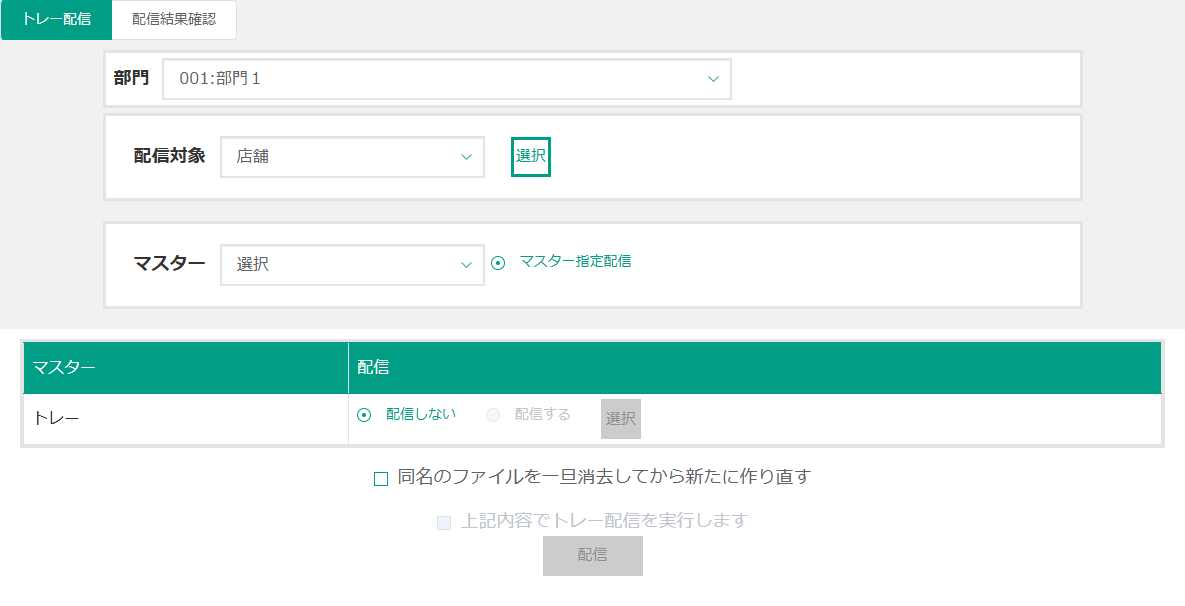
「同名のファイルを一旦消去してから新たに作り直す」にチェックをつけると、すでに同一の名前のファイルが存在する場合、そのファイルは一旦消去され、新たなファイルが作られます。設定項目 部門 部門を選択してください。 配信対象 配信対象を選択してください。
※配信対象で「店舗」または「グループ」を選択すると「選択」ボタンをクリックできます。
「選択」ボタンをクリックすると、配信先の店舗またはグループの選択画面がポップアップ表示されます。
選択画面で店舗またはグループを選択すると、配信対象の設定欄に店舗名またはグループ名が表示されます。マスター 配信するマスターの種別と配信方法を選択してください。
※「選択」、「マスター指定配信」のみが選択可能です。機能ボタン 配信 設定した内容でマスター配信を開始します。
※配信対象が選択されていない場合や、「配信しない」が選択されている場合、実行確認メッセージにチェックを入れていない場合は、「配信」ボタンをクリックできません。
配信内容を確認し、問題なければ実行確認メッセージにチェックを入れてください。
「配信」ボタンがクリックできるようになります。
クリックすることで配信が実行されます。
配信結果確認
-
マスター配信の結果を確認する画面です。
【配信結果確認-エラー】
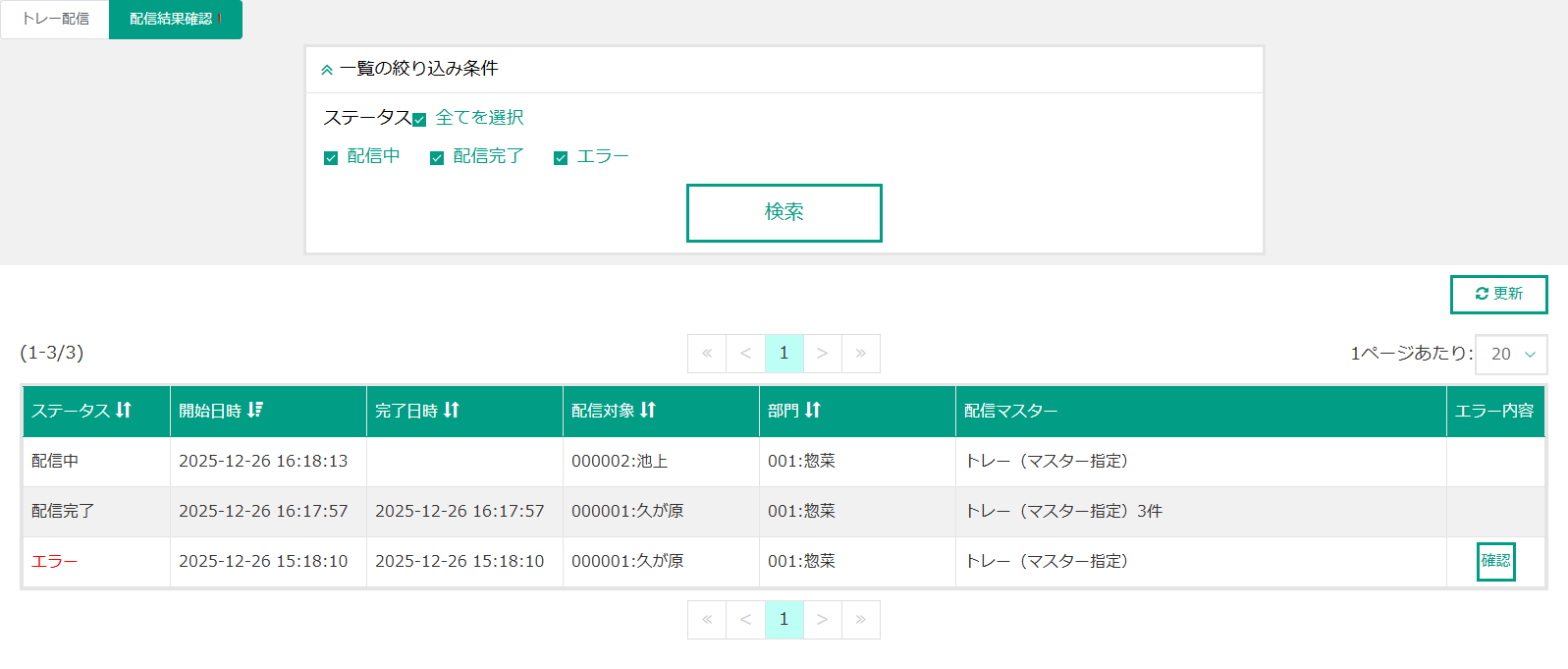
条件指定 ステータス 配信のステータスを指定します。
※「全てを選択」をチェックすると、全てのステータスのチェックを切り替えることができます。機能ボタン 検索 指定した条件で検索し、結果を一覧に表示します。 更新 一覧の表示内容を最新の内容に更新します。 一覧項目 ステータス 配信の状態です。 開始日時 配信を開始した日時です。 完了日時 配信が完了した日時です。 配信対象 配信先の店舗グループや店舗です。 部門 配信した部門です。 配信マスター 配信したマスターです。
ステータスが「配信完了」の場合は、配信した件数が表示されます。エラー内容 ステータスが「エラー」の配信の場合は「確認」ボタンが表示されます。
※「確認」ボタンをクリックすると、エラー内容がポップアップ表示されます。配信結果の一覧内にステータスがエラーのものがある場合、配信結果確認のボタン内に「!」が表示されます。
一覧項目のステータスが「エラー」となり、エラー内容が確認できるようになります。